
Guide de configuration d’un album
De la création d’un album à la réception de la sélection du client. Ce guide explique les principales étapes de SelectPhoto.
1. Créer un album et importer des photos
Dans Studio, choisissez Nouvel album, saisissez un titre et confirmez. L’album est créé à l’état Brouillon. Vous verrez ensuite Photos et apparence, où vous pouvez déposer les fichiers dans la zone d’importation ou les choisir sur votre ordinateur.
Importez des fichiers JPG/JPEG ou PNG. Les photos sont redimensionnées lors de l’importation pour être utilisées dans la galerie. Conservez les noms des fichiers originaux pour les identifier facilement ensuite. Vous pouvez importer jusqu’à 1 000 photos à la fois.
Lorsque le transfert est terminé, confirmez l’ajout des photos avec le bouton sous la zone d’importation. Les images apparaîtront dans la liste. Avec une licence payante, vous pouvez alterner entre une disposition respectant les proportions des photos et une grille régulière, juste au-dessus des images.
Vous pouvez recommander des photos au client et ajouter des notes. Le menu de chaque photo permet aussi de la définir comme couverture de l’album.
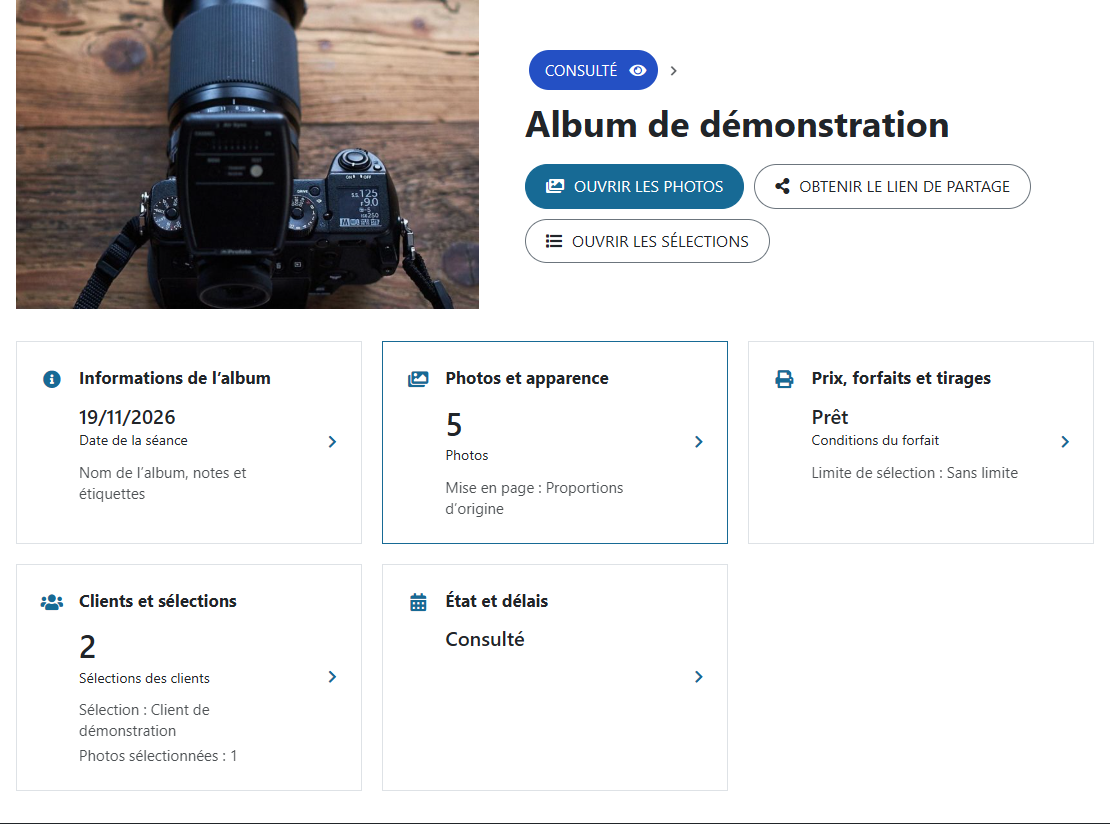
Modifiez le titre, la date de la séance et les étiquettes dans Informations de l’album. Créez des étiquettes pour organiser les albums dans Paramètres → Étiquettes d’albums.
2. Préparer les prix et les formats de tirage
Avant d’envoyer l’album aux clients, ouvrez Prix, forfaits et tirages. Vous pouvez masquer les prix, définir des prix par photo et par tirage ou utiliser un Forfait photo avec une licence payante.
Pour un forfait, définissez le nombre de photos numériques et les tirages inclus. Pour chaque élément, choisissez si le client peut prendre des unités supplémentaires et fixez leur prix. Gérez les forfaits enregistrés et les formats de tirage dans Paramètres → Tarifs, forfaits et tirages. Le forfait choisi est copié dans l’album, où vous pouvez l’adapter à ce projet.
Pour afficher vos coordonnées bancaires et le solde restant au client après l’envoi de sa sélection, ajoutez d’abord un compte dans Paramètres → Comptes bancaires. L’ajout ou la modification d’un compte nécessite l’authentification à deux facteurs dans Paramètres → Connexion et sécurité. Choisissez ensuite le compte dans le forfait de l’album et activez les coordonnées de paiement. Le suivi des paiements reçus est une fonction distincte et facultative.
Dans le forfait, choisissez le montant à calculer pour le client : le prix complet du forfait, uniquement les photos et tirages supplémentaires ou un paiement convenu individuellement. Enregistrez le forfait et choisissez Rendre disponible aux clients avant de les inviter. Lorsqu’un client ouvre l’album ou que des sélections ou paiements sont enregistrés, les prix et les quantités incluses du forfait sont verrouillés. Les paramètres en indiquent la raison.
3. Ajouter et inviter des clients
Dans Clients et sélections, choisissez Ajouter un client. Saisissez leur adresse e-mail et choisissez leurs autorisations. Un client ordinaire peut sélectionner des photos. Les autorisations étendues lui permettent aussi d’ajouter d’autres clients ; accordez-les uniquement si nécessaire.
Un album peut avoir plusieurs clients, par exemple après une séance familiale ou scolaire. Chaque client possède sa propre sélection et son propre lien. Les quantités et les prix du forfait s’appliquent séparément à chaque sélection.
Envoyer l’album aux clients ouvre l’invitation. Vérifiez les destinataires, l’objet et le message avant l’envoi. Chaque destinataire reçoit son propre lien vers l’album. Le simple ajout d’un client n’envoie aucune invitation.
Si vous ne connaissez pas encore les adresses e-mail des participants, utilisez Obtenir le lien et choisissez l’option permettant de créer une sélection personnelle. Chaque participant saisit ses coordonnées pour créer sa sélection. Si vous utilisez un forfait, activez d’abord Sélections via un lien partagé dans Prix, forfaits et tirages. Un lien de lecture seule ne crée pas de sélection distincte.
Définissez, si vous le souhaitez, une Date limite de sélection dans État et délais. Elle s’applique à toutes les sélections de l’album. Les clients ne pourront plus les modifier après cette date. Laissez-la vide pour ne pas fermer automatiquement les sélections.
4. Comment les clients sélectionnent les photos
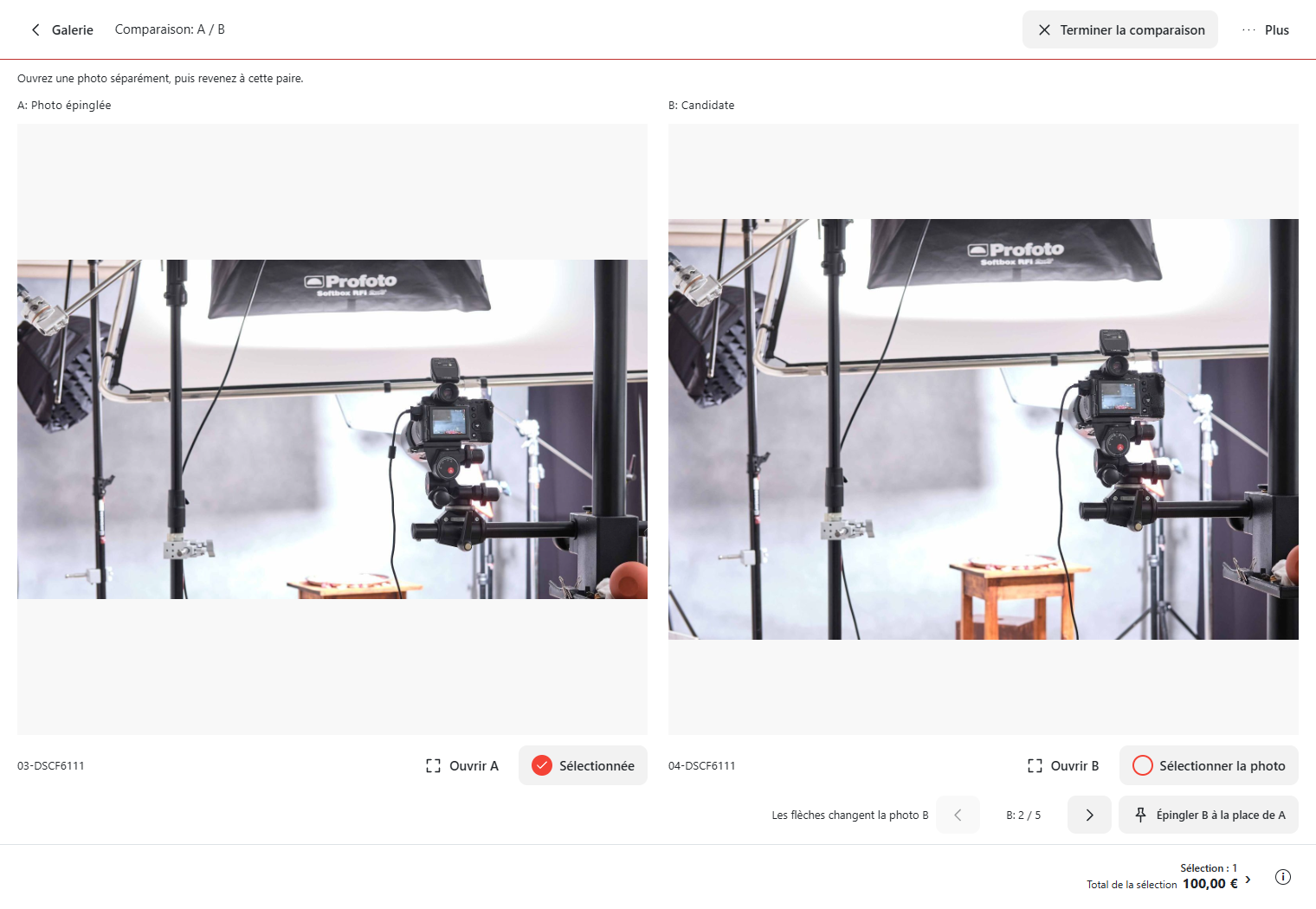
Les clients ouvrent le lien de l’e-mail et marquent les photos qu’ils souhaitent commander. Les photos sélectionnées affichent un cercle coché. Ils peuvent choisir les formats et quantités de tirage disponibles ou ajouter une note. Les notes sont enregistrées automatiquement. Un clic sur une photo ouvre la vue détaillée.
Ils peuvent aussi marquer deux photos similaires pour les comparer côte à côte. La comparaison est aussi disponible avec la licence Free.
À la fin, le client utilise Vérifier la sélection, vérifie les photos et les tirages et envoie sa sélection au photographe. La sélection envoyée est fermée et ne peut plus être modifiée. S’il souhaite changer quelque chose, le client doit contacter le photographe.
Lorsque les coordonnées de paiement sont activées, le client voit le compte et le solde restant après l’envoi, ou un avis indiquant que les coordonnées attendent l’approbation du photographe. Si elles sont prêtes à l’envoi de la sélection, elles figurent aussi dans l’e-mail de confirmation. Si elles sont approuvées plus tard, le client les reçoit dans un autre e-mail. En rouvrant sa sélection envoyée, il peut consulter les coordonnées et le solde restant actuel.
5. Traiter les sélections reçues
Le Studio affiche l’état de chaque album. Envoyé indique qu’une invitation a été envoyée ; Consulté, qu’un client a ouvert l’album ; et À traiter, que les sélections sont fermées. Pour les albums ayant plusieurs clients, vérifiez aussi l’état de chaque sélection.
Dans Clients et sélections, ouvrez Sélections des clients. Le tableau affiche les photos sélectionnées, les tirages et les notes. Exportez la sélection pour la traiter. Pour Lightroom, utilisez la liste des noms de fichiers et, si nécessaire, changez l’extension exportée pour qu’elle corresponde à vos originaux.
Si les coordonnées de paiement nécessitent votre approbation, ouvrez la sélection concernée dans Prix, forfaits et tirages. Vérifiez le montant et choisissez Confirmer le montant et envoyer les coordonnées de paiement. Le client recevra un e-mail contenant les coordonnées bancaires et le solde restant.
Lorsque vous avez terminé le travail, passez son état à Terminé dans État et délais. Pour supprimer un album devenu inutile, placez-le dans la corbeille depuis la zone de gestion des Informations de l’album. Vous pourrez le restaurer pendant un mois.
Vous trouverez d’autres réponses dans les Questions fréquentes. Si vous avez besoin d’aide, écrivez à support@select.photo.