
Návod jak založit album
Od založení alba až po odeslaný výběr klienta. Tento návod vás provede základním postupem v SelectPhoto.
1. Založte album a nahrajte fotografie
Ve Studiu zvolte Nové album, vyplňte jeho název a potvrďte vytvoření. Album vznikne ve stavu Koncept. Následuje část Fotografie a vzhled, kde můžete přetáhnout soubory do nahrávací plochy nebo je vybrat z počítače.
Nahrávejte JPG/JPEG nebo PNG. Fotografie se při nahrávání zmenší pro zobrazení v galerii. Pro snadné dohledání originálů si ponechte stejné názvy souborů. V jedné dávce lze nahrát až 1 000 fotografií.
Po dokončení přenosu potvrďte přidání fotografií tlačítkem pod nahrávací plochou. Snímky se zobrazí v seznamu. S placenou licencí můžete přímo nad nimi přepínat mezi rozložením podle poměru stran a pravidelnou mřížkou.
Fotografie, které klientovi doporučujete, můžete označit a přidat k nim poznámku. V nabídce jednotlivého snímku jej také nastavíte jako titulní fotografii alba.
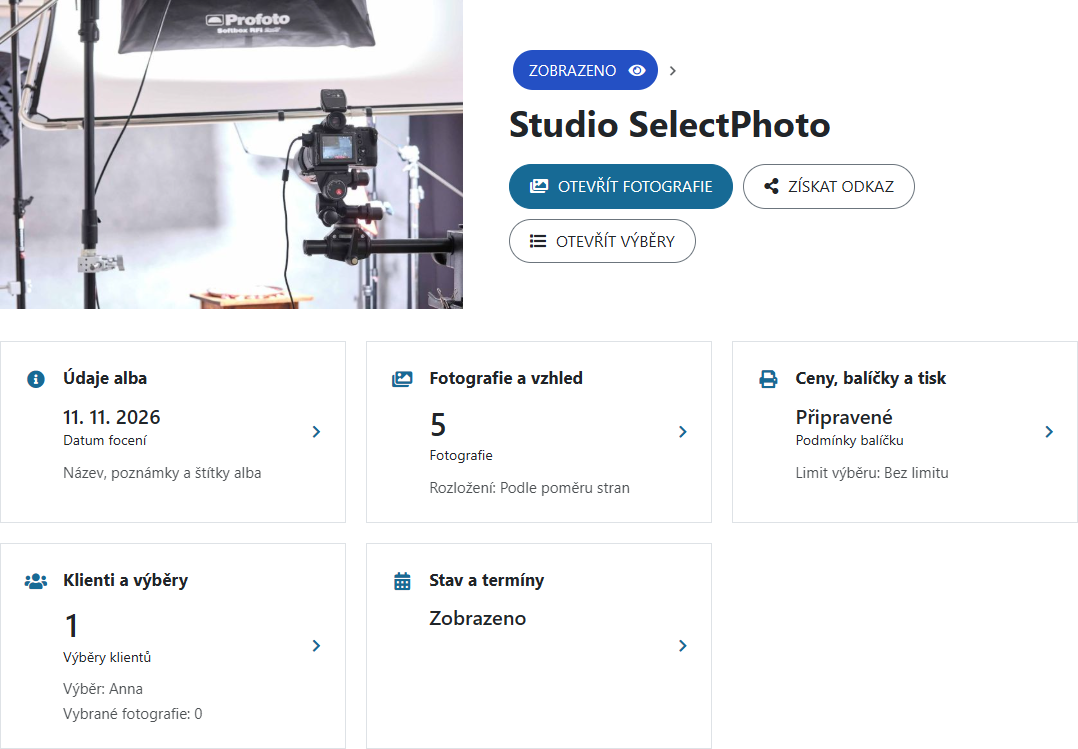
Název, datum focení a štítky upravíte v Údajích alba. Vlastní štítky pro třídění alb si připravíte v Nastavení → Štítky alb.
2. Připravte ceny a tiskové formáty
Než album pošlete klientům, otevřete Ceny, balíčky a tisk. Můžete ponechat výběr bez zobrazování cen, nastavit cenu jednotlivé fotografie a tisků, nebo s placenou licencí použít Fotografický balíček.
V balíčku určíte počet digitálních fotografií a případných tisků v ceně. U každé položky zvolíte, zda klient může vybrat i další kusy a kolik za ně zaplatí. Uložené balíčky a tiskové formáty spravujete v Nastavení → Ceník, balíčky a tisk. Zvolený balíček se do alba zkopíruje a pro tuto zakázku jej můžete upravit.
Chcete-li klientovi po odeslání výběru ukázat také účet a částku k úhradě, nejprve přidejte bankovní účet v Nastavení → Bankovní účty. Jeho přidání a změna vyžadují zapnuté dvoufázové ověření v Nastavení → Přihlášení a zabezpečení. Pak účet vyberte v balíčku alba a zapněte zobrazení platebních údajů. Zapisování přijatých plateb je samostatná, volitelná funkce.
V balíčku také zvolte, co se má klientovi vypočítat k úhradě: celá cena balíčku, pouze fotografie a tisky navíc, nebo platba domluvená individuálně. Hotový balíček uložte a zvolte Zpřístupnit klientům. Teprve potom přejděte k pozvání klientů. Jakmile klient album otevře nebo jsou zaznamenány výběry či platby, ceny a počty v balíčku se uzamknou. Důvod se zobrazí přímo u nastavení.
3. Přidejte a pozvěte klienty
V části Klienti a výběry zvolte Přidat klienta. Zadejte e-mail a zvolte oprávnění. Běžný klient může vybírat fotografie. Rozšířené oprávnění mu umožní také přidávat další klienty, proto jej přidělujte jen tam, kde to potřebujete.
Do jednoho alba můžete přidat více klientů, například z rodinného nebo školního focení. Každý má vlastní výběr a vlastní odkaz. U balíčku se počty i ceny počítají pro každý výběr zvlášť.
Tlačítkem Odeslat album klientům otevřete pozvánku. Zkontrolujte příjemce, předmět a text, pak zprávu odešlete. Každý příjemce dostane svůj odkaz na album. Přidání klienta samotné pozvánku neodesílá.
Pokud e-maily účastníků ještě neznáte, použijte Získat odkaz a vyberte sdílení s možností vytvoření vlastního výběru. Účastník vyplní své údaje a vytvoří si výběr. U balíčku nejprve povolte Výběry přes společný odkaz v části Ceny, balíčky a tisk. Pozor na rozdíl oproti odkazu pouze pro prohlížení, který vlastní výběr nevytváří.
Volitelný Termín uzavření výběru nastavíte ve Stavu a termínech. Platí pro všechny klientské výběry v albu. Po zvoleném dni už klienti výběr neupraví. Prázdné datum znamená, že automatické uzavření není nastavené.
4. Jak klient vybírá fotografie
Klient otevře odkaz z e-mailu a označí fotografie, které chce objednat. Vybraný snímek pozná podle zaškrtnutého kroužku. U snímku může zvolit dostupný tiskový formát a počet kusů nebo přidat poznámku. Poznámky se ukládají průběžně. Podrobné zobrazení otevře kliknutím na fotografii.
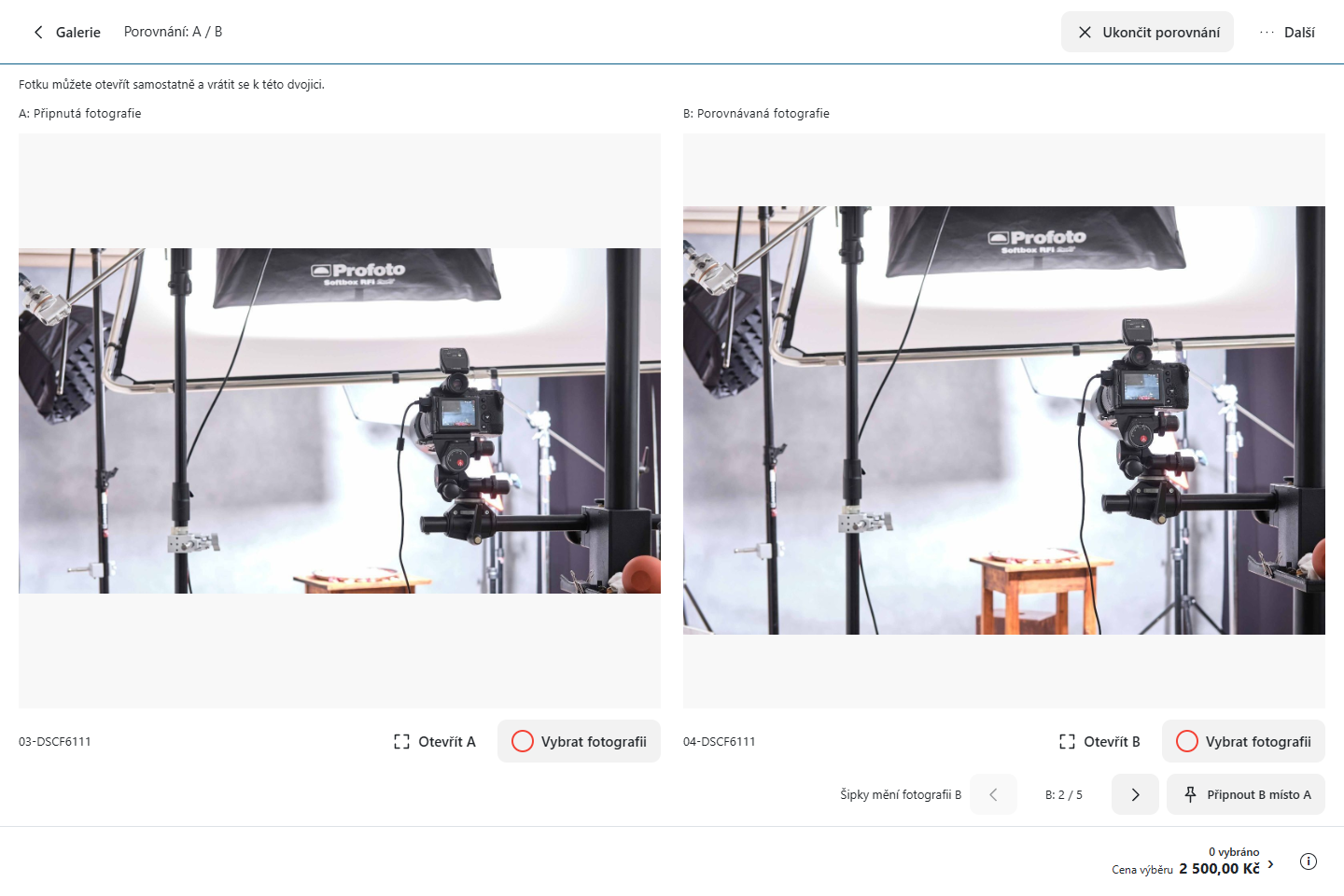
Dva podobné snímky může označit pro porovnání a zobrazit je vedle sebe. Porovnávání je dostupné také s licencí Free.
Po dokončení klient použije Kontrolu výběru, ověří vybrané fotografie a tisky a výběr odešle fotografovi. Odeslaný výběr se uzavře pro další úpravy. Pokud potřebuje něco změnit, obrátí se na fotografa.
U zapnutých platebních údajů klient po odeslání uvidí účet a částku, případně zprávu, že údaje čekají na schválení fotografa. Údaje připravené při odeslání jsou také v potvrzovacím e-mailu. Po pozdějším schválení je klient dostane dalším e-mailem. Znovu je uvidí, kdykoli svůj odeslaný výběr otevře, včetně aktuálního doplatku.
5. Zpracujte odeslaný výběr
Ve Studiu vidíte stav alb. Stav Odesláno znamená, že jste poslali pozvánku. Zobrazeno oznamuje, že klient album otevřel, a Ke zpracování upozorňuje na uzavřené výběry. U více klientů sledujte také stav jednotlivých výběrů.
V části Klienti a výběry otevřete Výběry klientů. Tabulka vám ukáže označené snímky, tisky a poznámky. Výběr můžete exportovat pro další zpracování. Pro Lightroom použijte seznam názvů souborů, případně v exportu upravte jejich příponu podle vašich originálů.
Pokud platební údaje čekají na vaše schválení, otevřete v části Ceny, balíčky a tisk příslušný klientský výběr. Zkontrolujte částku a zvolte Potvrdit částku a odeslat platební údaje. Klient dostane e-mail s účtem a částkou k úhradě.
Po dokončení zakázky nastavte ve Stavu a termínech stav Hotovo. Album, které už nepotřebujete, můžete přesunout do koše v části Správa alba v Údajích alba. Z koše je možné album během jednoho měsíce obnovit.
Další odpovědi najdete v často kladených dotazech. Pokud si nevíte rady, napište na support@select.photo.