
Guía para configurar un álbum
Desde la creación de un álbum hasta la recepción de la selección del cliente. Esta guía explica los pasos principales de SelectPhoto.
1. Crear un álbum y subir fotos
En Studio, elige Nuevo álbum, introduce un título y confirma. El álbum se crea como Borrador. A continuación verás Fotos y apariencia, donde puedes arrastrar archivos a la zona de subida o elegirlos desde tu ordenador.
Sube archivos JPG/JPEG o PNG. Las fotos se redimensionan durante la subida para utilizarlas en la galería. Conserva los nombres de los archivos originales para identificarlos después con facilidad. Puedes subir hasta 1.000 fotos a la vez.
Cuando finalice la transferencia, confirma que quieres añadir las fotos mediante el botón situado debajo de la zona de subida. Las imágenes aparecerán en la lista. Con una licencia de pago, puedes alternar entre una disposición que respeta las proporciones de las fotos y una cuadrícula regular, justo encima de las imágenes.
Puedes recomendar fotos al cliente y añadir notas. El menú de cada foto también permite establecerla como portada del álbum.
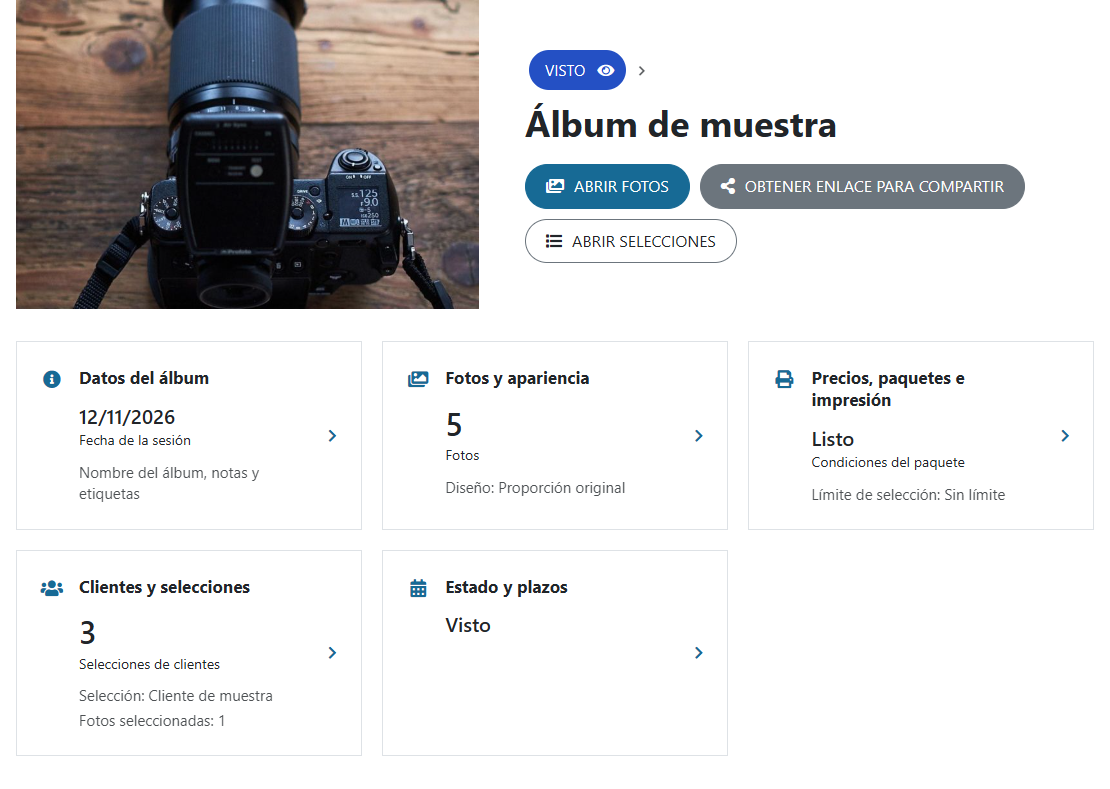
Edita el título, la fecha de la sesión y las etiquetas en Datos del álbum. Crea etiquetas para organizar los álbumes en Configuración → Etiquetas de álbumes.
2. Preparar precios y formatos de impresión
Antes de enviar el álbum a los clientes, abre Precios, paquetes e impresión. Puedes ocultar los precios, establecer precios por foto y copia impresa o utilizar un Paquete fotográfico con una licencia de pago.
Para un paquete, establece la cantidad de fotos digitales y las copias impresas incluidas. En cada elemento, decide si el cliente puede elegir unidades adicionales y fija su precio. Gestiona los paquetes guardados y los formatos de impresión en Configuración → Tarifas, paquetes e impresión. El paquete elegido se copia al álbum, donde puedes adaptarlo a ese trabajo.
Para mostrar al cliente tus datos bancarios y el importe pendiente después de enviar la selección, añade primero una cuenta en Configuración → Cuentas bancarias. Añadir o modificar una cuenta requiere la autenticación en dos pasos, en Configuración → Acceso y seguridad. Después elige la cuenta en el paquete del álbum y activa los datos de pago. El registro de los pagos recibidos es una función independiente y opcional.
En el paquete, elige qué importe debe calcularse para que lo pague el cliente: el precio completo del paquete, solo las fotos y copias impresas adicionales o un pago acordado individualmente. Guarda el paquete y elige Poner a disposición de los clientes antes de invitarlos. Cuando un cliente abre el álbum o se registran selecciones o pagos, se bloquean los precios y las cantidades incluidas del paquete. La configuración muestra el motivo.
3. Añadir e invitar a clientes
En Clientes y selecciones, elige Añadir cliente. Introduce su correo electrónico y elige sus permisos. Un cliente normal puede seleccionar fotos. Los permisos ampliados también le permiten añadir otros clientes, así que concédelos solo cuando sea necesario.
Un álbum puede tener varios clientes, por ejemplo, tras una sesión familiar o escolar. Cada cliente tiene su propia selección y su propio enlace. Las cantidades y los precios del paquete se aplican por separado a cada selección.
Enviar álbum a los clientes abre la invitación. Comprueba los destinatarios, el asunto y el mensaje antes de enviarla. Cada destinatario recibe su propio enlace al álbum. Añadir un cliente por sí solo no envía ninguna invitación.
Si todavía no conoces los correos de los participantes, utiliza Obtener enlace y elige la opción que permite crear una selección propia. Cada participante introduce sus datos para crear su selección. Si utilizas un paquete, activa primero Selecciones mediante un enlace compartido en Precios, paquetes e impresión. Un enlace de solo lectura no crea una selección independiente.
Establece, si lo deseas, una Fecha límite de selección en Estado y plazos. Se aplica a todas las selecciones del álbum. Los clientes ya no podrán modificarlas después de esa fecha. Déjala vacía si no quieres un cierre automático.
4. Cómo seleccionan las fotos los clientes
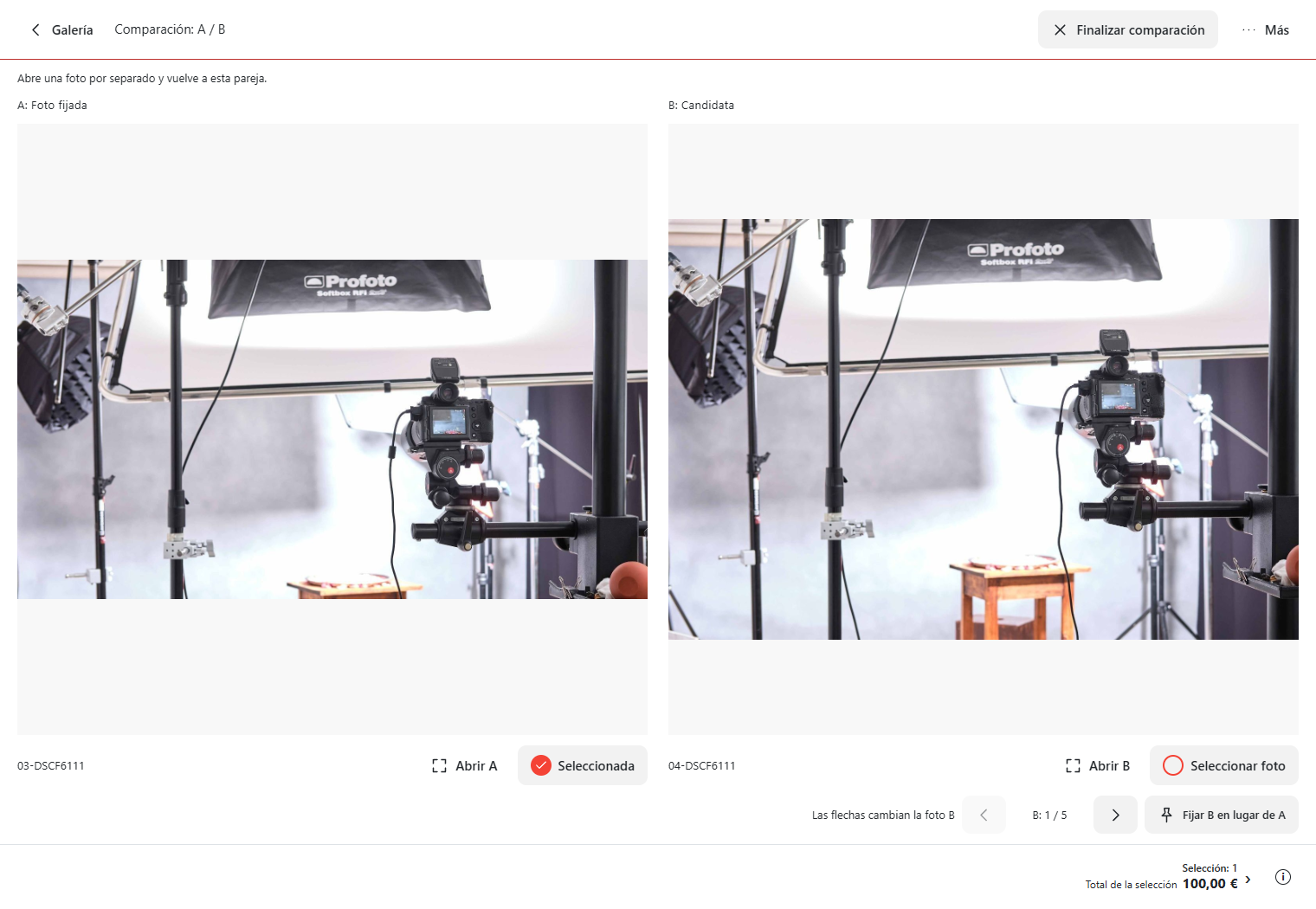
Los clientes abren el enlace del correo y marcan las fotos que quieren pedir. Las fotos seleccionadas muestran un círculo marcado. Pueden elegir los formatos y cantidades de impresión disponibles o añadir una nota. Las notas se guardan automáticamente. Al hacer clic en una foto se abre la vista detallada.
También pueden marcar dos fotos parecidas para compararlas una al lado de la otra. La comparación también está disponible con la licencia Free.
Al terminar, el cliente utiliza Revisar selección, comprueba las fotos y copias impresas y envía la selección al fotógrafo. La selección enviada queda cerrada y ya no se puede editar. Si necesita cambiar algo, el cliente debe contactar con el fotógrafo.
Cuando los datos de pago están activados, después del envío el cliente ve la cuenta y el importe pendiente, o un aviso de que los datos esperan la aprobación del fotógrafo. Si están listos al enviar la selección, también aparecen en el correo de confirmación. Si se aprueban más tarde, el cliente los recibe en otro correo. Al volver a abrir su selección enviada, puede consultar los datos y el saldo pendiente actual.
5. Procesar las selecciones recibidas
Studio muestra el estado de cada álbum. Enviado indica que se ha enviado una invitación; Visto, que un cliente ha abierto el álbum; y Para procesar, que las selecciones están cerradas. En álbumes con varios clientes, comprueba también el estado de cada selección.
En Clientes y selecciones, abre Selecciones de los clientes. La tabla muestra las fotos seleccionadas, las copias impresas y las notas. Exporta la selección para procesarla. Para Lightroom, utiliza la lista de nombres de archivo y, si es necesario, cambia la extensión exportada para que coincida con tus originales.
Si los datos de pago necesitan tu aprobación, abre la selección correspondiente en Precios, paquetes e impresión. Comprueba el importe y elige Confirmar importe y enviar datos de pago. El cliente recibirá un correo con los datos bancarios y el importe pendiente.
Cuando termines el trabajo, cambia su estado a Finalizado en Estado y plazos. Para eliminar un álbum que ya no necesites, muévelo a la papelera desde la zona de administración de Datos del álbum. Puedes restaurarlo durante un mes.
Encontrarás más respuestas en las Preguntas frecuentes. Si necesitas ayuda, escribe a support@select.photo.